WebデザイナーがPhotoshopでよく使うショートカットキーをまとめました。
macの場合とWindowsの場合それぞれで記述しているので、該当する欄をご確認ください。
項目別に知りたいという方は下の目次から飛んで見てください。
- よく使うショートカットキー
- ツールのショートカットキー
- 文字の追加・編集時に使えるショートカットキー
- レイヤー関連のショートカットキー
- 画面表示関連のショートカットキー
- 編集・イメージ・色調補正関連のショートカットキー
- Photoshopでショートカットキーが効かない場合の対処法
よく使うショートカットキー
| 機能 | Mac | Windows |
|---|---|---|
| コピー | ⌘ + C | Ctrl + C |
| カット | ⌘ + X | Ctrl + X |
| ペースト、貼り付け | ⌘ + V | Ctrl + V |
| 保存 | ⌘ + S | Ctrl + S |
| 別名で保存 | ⌘ + Shift + S | Ctrl + Shift + S |
| ひとつ戻る | ⌘ + Z | Ctrl + Z |
| ひとつ進む | ⌘ + Shift + Z | Ctrl + Shift + Z |
| 自由変形 | ⌘ + Shift + T | Ctrl + Shift + T |
| パスを複製 | Option + ドラック | Alt + ドラック |
ツールのショートカットキー
| 機能 | Mac | Windows |
|---|---|---|
| 移動ツール | V | V |
| パス選択ツール | A | A |
| なげなわツール | L | L |
| オブジェクトの選択ツール | W | W |
| 切り抜きツール | C | C |
| スポイトツール | I | I |
| 修正ブラシツール | J | J |
| ブラシツール | B | B |
| 消しゴムツール | E | E |
| グラデーションツール | G | G |
| ペンツール | P | P |
| テキストツール | T | T |
| 手のひらツール | H | H |
| ズームツール | Z | Z |
| 回転ビューツール | R ※escで元に戻る | R※escで元に戻る |
文字の追加・編集時に使えるショートカットキー
| 機能 | Mac | Windows |
|---|---|---|
| 文字を移動 | ⌘ + ◀︎ or ▶︎ | Ctrl + ◀︎ or ▶︎ |
| 文字サイズの変更 | Shift + ⌘ + .(ドット) or ,(カンマ) | Shift + Ctrl + .(ドット) or ,(カンマ) |
| 文字間隔の調整(カーニング) | Option + カーソル(上下左右) | Alt + カーソル(上下左右) |
| ベースラインの変更 | Option + Shift + ▲ or ▼ | Alt + Shift + ▲ or ▼ |
| 文字の選択解除 | esc | esc |
| 文字の左揃え | ⌘ + Shift + L | Ctrl + Shift + L |
| 文字の中央揃え | ⌘ + Shift + C | Ctrl + Shift + C |
| 文字の右揃え | ⌘ + Shift + R | Ctrl + Shift + R |
レイヤー関連のショートカットキー
| 機能 | Mac | Windows |
|---|---|---|
| レイヤーをロック | / | / |
| レイヤー間を移動 | Option + [ or ] | Alt + [ or ] |
| レイヤーを上に移動 | ⌘ + ] | Ctrl + ] |
| レイヤーを下に移動 | ⌘ + [ | Ctrl + [ |
| レイヤーを最前面に移動 | ⌘ + Shift + ] | Ctrl + Shift + ] |
| レイヤーを最背面に移動 | ⌘ + Shift + [ | Ctrl + Shift + [ |
| 下のレイヤーと結合 | ⌘ + E | Ctrl + E |
画面表示関連のショートカットキー
| 機能 | Mac | Windows |
|---|---|---|
| 拡大 | ⌘ + + | Ctrl + + |
| 縮小 | ⌘ + - | Ctrl + - |
| 100%等倍サイズに調整 | ⌘ + 1 | Ctrl + 1 |
| 画面サイズに拡大 | ⌘ + 0 | Ctrl + 0 |
| 定規の表示/非表示 | ⌘ + R | Ctrl + R |
| グリッドの表示/非表示 | ⌘ + @ | Ctrl + @ |
| パネルの表示/非表示 | Tab | Tab |
編集・イメージ・色調補正関連のショートカットキー
| 機能 | Mac | Windows |
|---|---|---|
| 自由変形 | ⌘ + T | Ctrl + T |
| 階調の反転 | ⌘ + I | Ctrl + I |
| レベル補正 | ⌘ + L | Ctrl + L |
| 色相・彩度 | ⌘ + U | Ctrl + U |
※レイヤーがスマートオブジェクトになっていないか、ロックされている場合はショートカットが効かないので気をつけてください。
Photoshopでショートカットキーが効かない場合の対処法
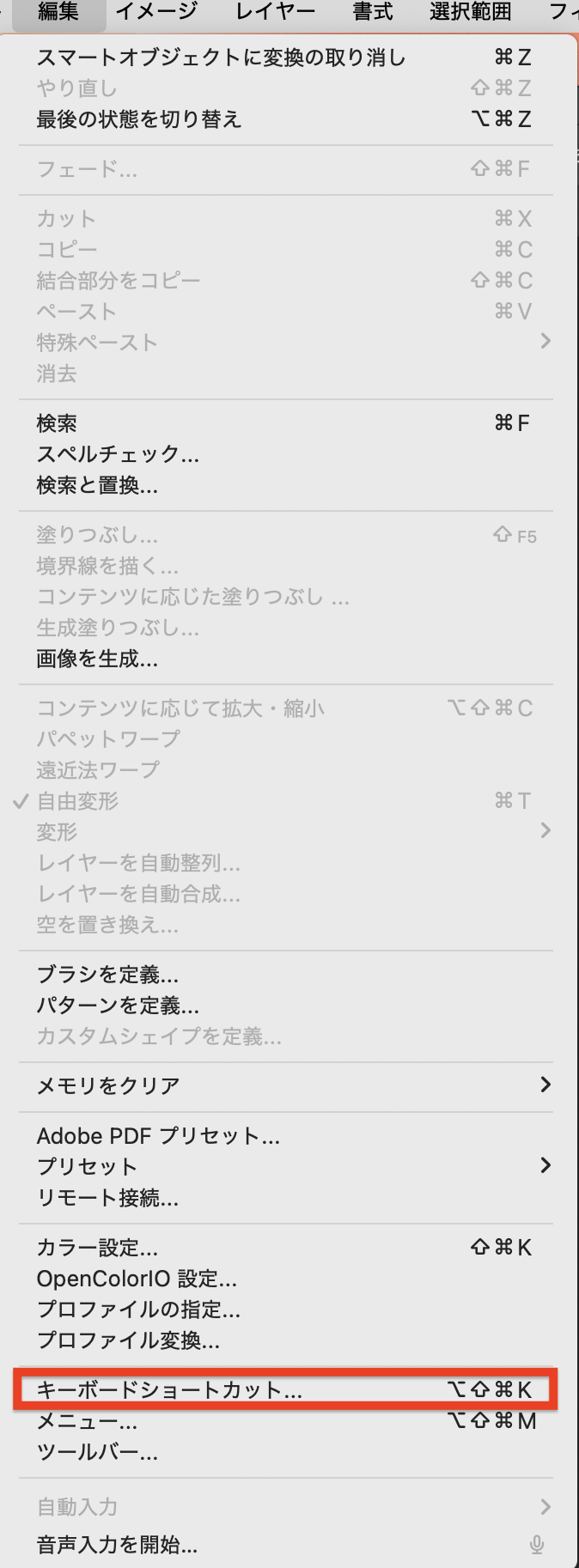
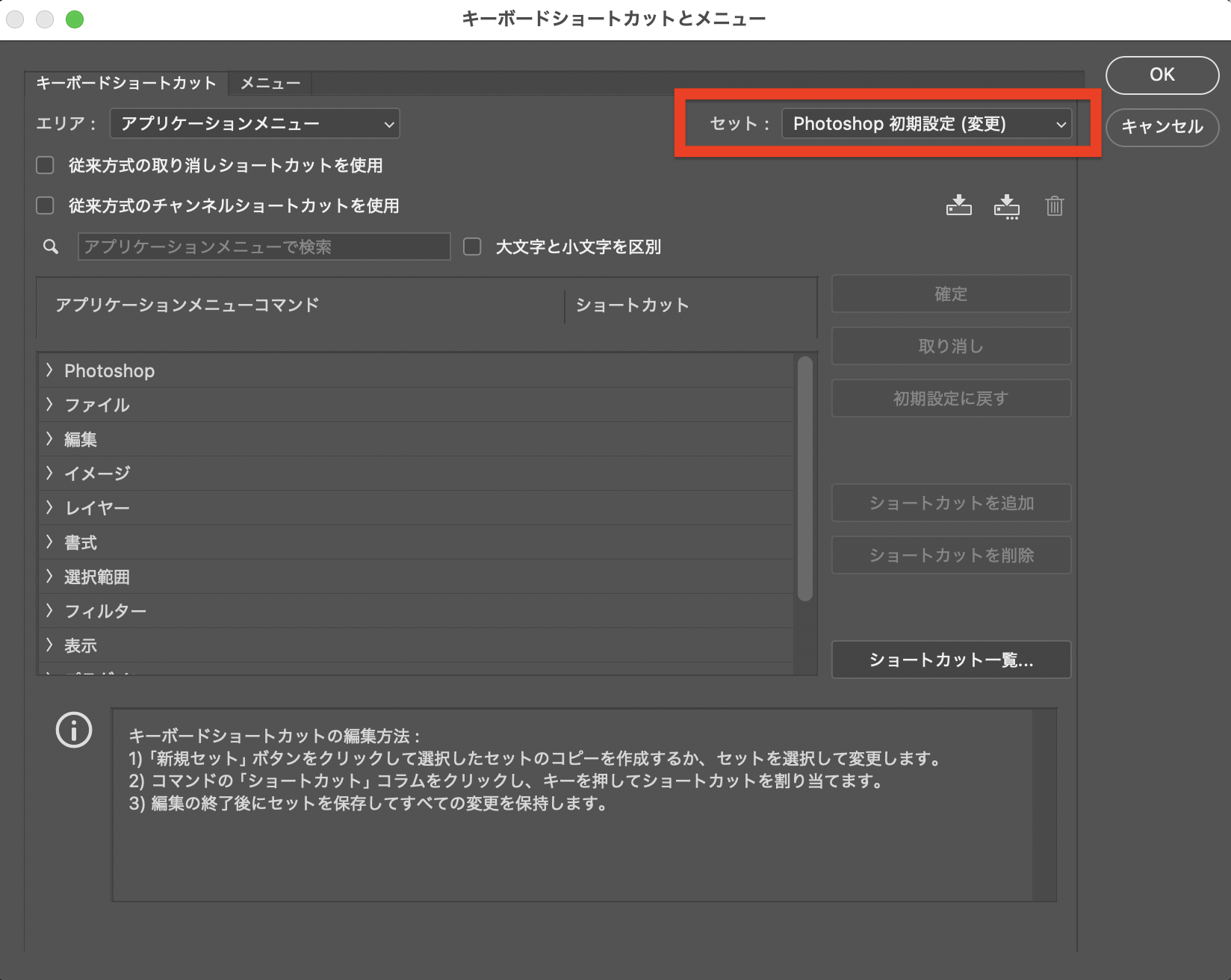
Photoshopのショートカットキーが効かない場合は「キーボードショートカットとメニュー」の「セット」項目が初期設定以外になっている可能性が考えられます。
「キーボードショートカットとメニュー」は、上部メニューの「編集>キーボードショートカット...」か以下のショートカットキーで表示可能です。
キーボードショートカットとメニュー
| Mac | Windows |
|---|---|
| ⌘ + Option + Shift + K | Ctrl + Alt + Shift + K |
画面を表示して「セット」の項目が「Photoshop 初期設定」以外に変更されている場合は、設置を「Photoshop 初期設定」に戻しましょう。
まとめ
Photoshopのショートカットキーは、使いこなすことで作業を楽にし、スピードを大幅に向上させます。
最初は慣れるまで時間がかかりますが、よく使う機能から少しずつ覚えていくのがおすすめです。
すべてを一度に覚える必要はなく、使用頻度の高いショートカットから活用して、効率的に上達していきましょう!