Adobe Illustratorを使い始める際、最初につまずきがちなのが「2つの矢印(選択ツール)」の使い分けです。
一言で言うと、「塊で動かす」 か「形を変える」かの違いです。ここを整理するだけで、操作の迷いが一気に減りますよ!
選択ツール(黒い矢印) ショートカットキー:V
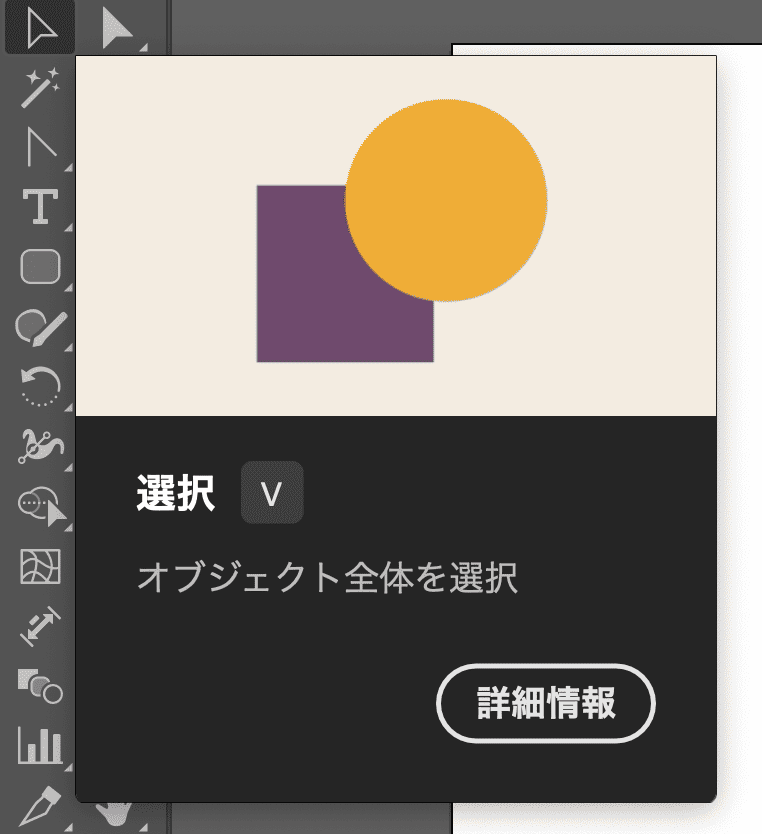
「オブジェクト全体」を扱うためのツールです。
できること
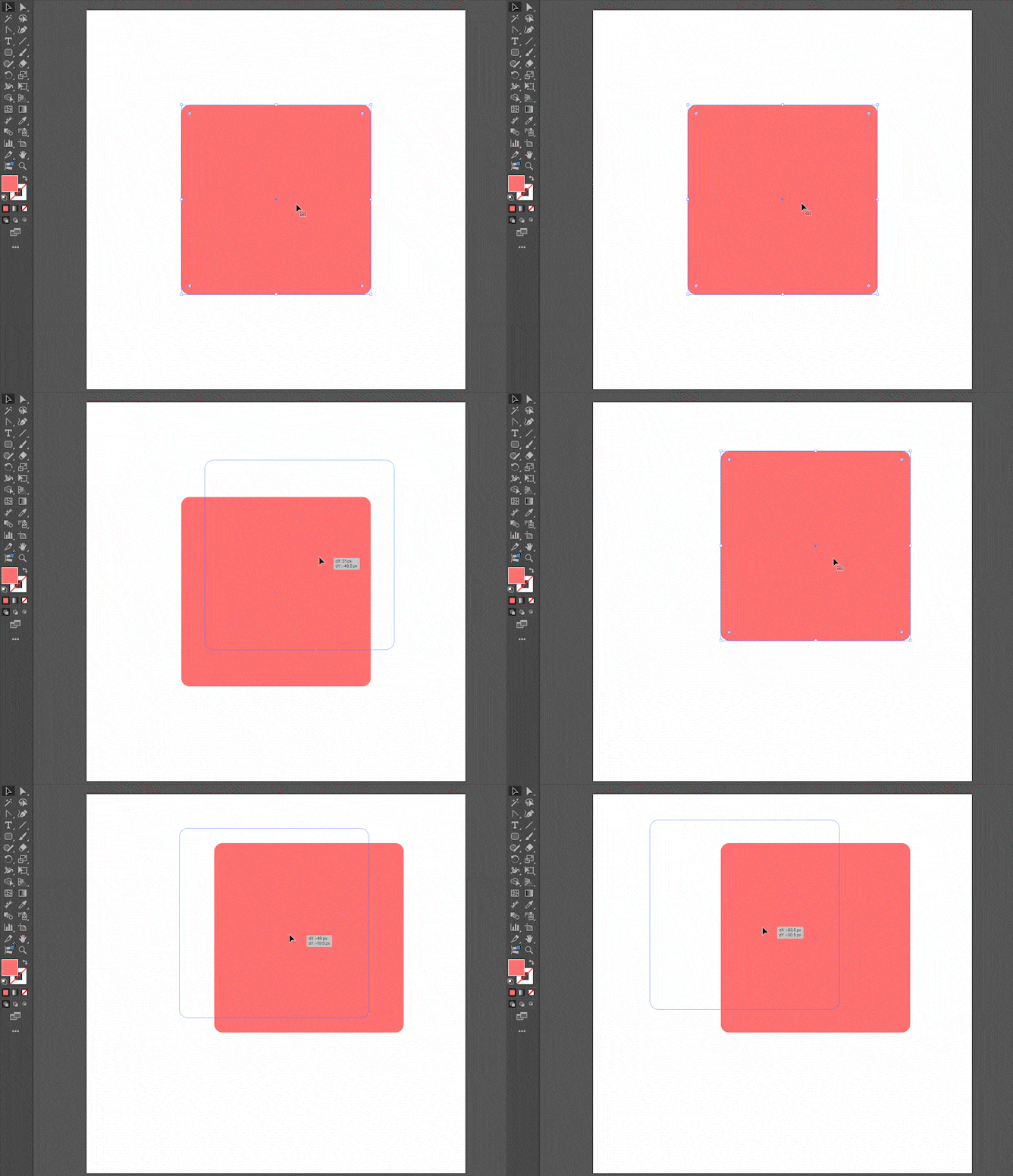
図形を丸ごと移動させる。
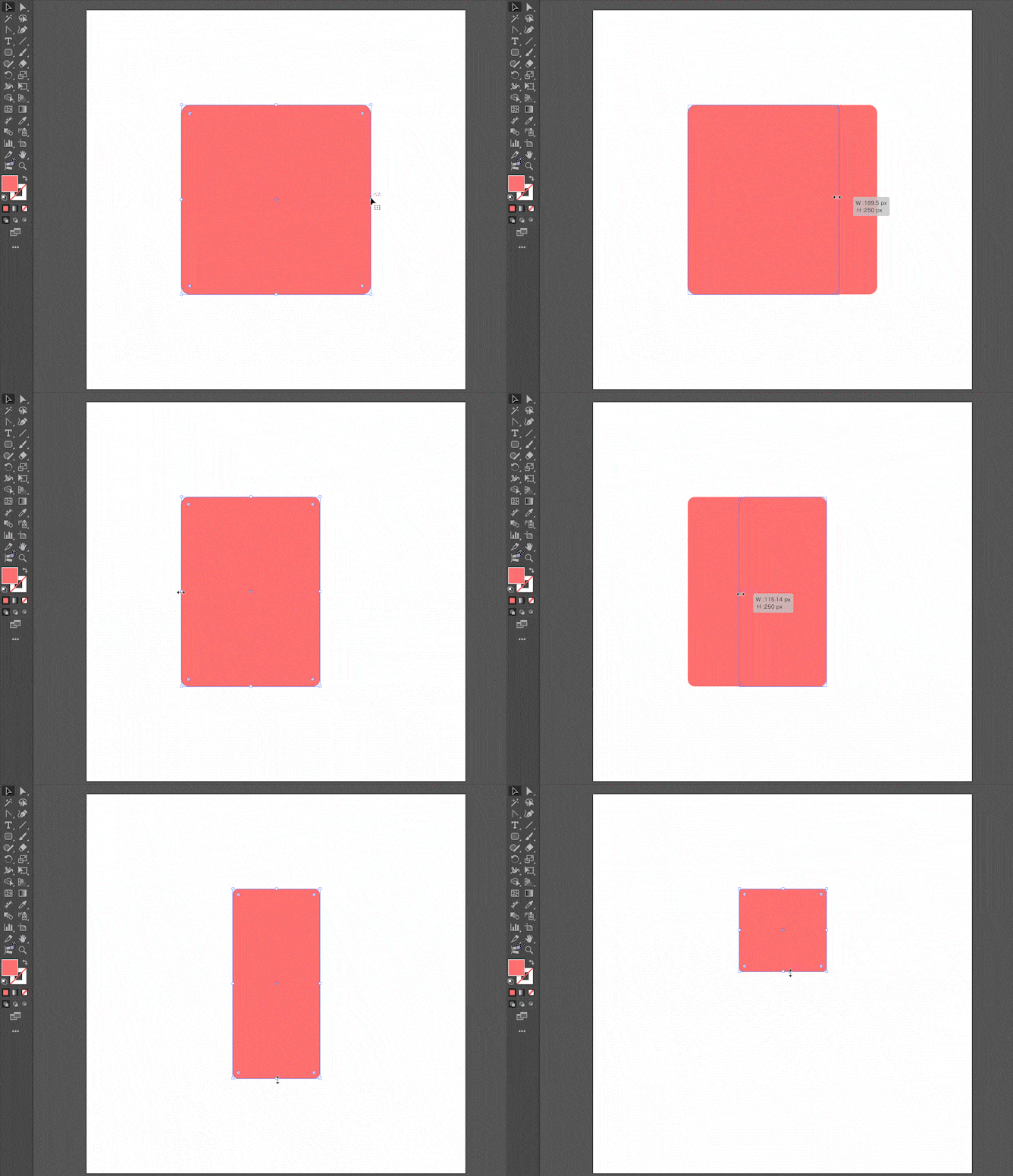
図形の大きさを変える(バウンディングボックスの端をドラッグ)。
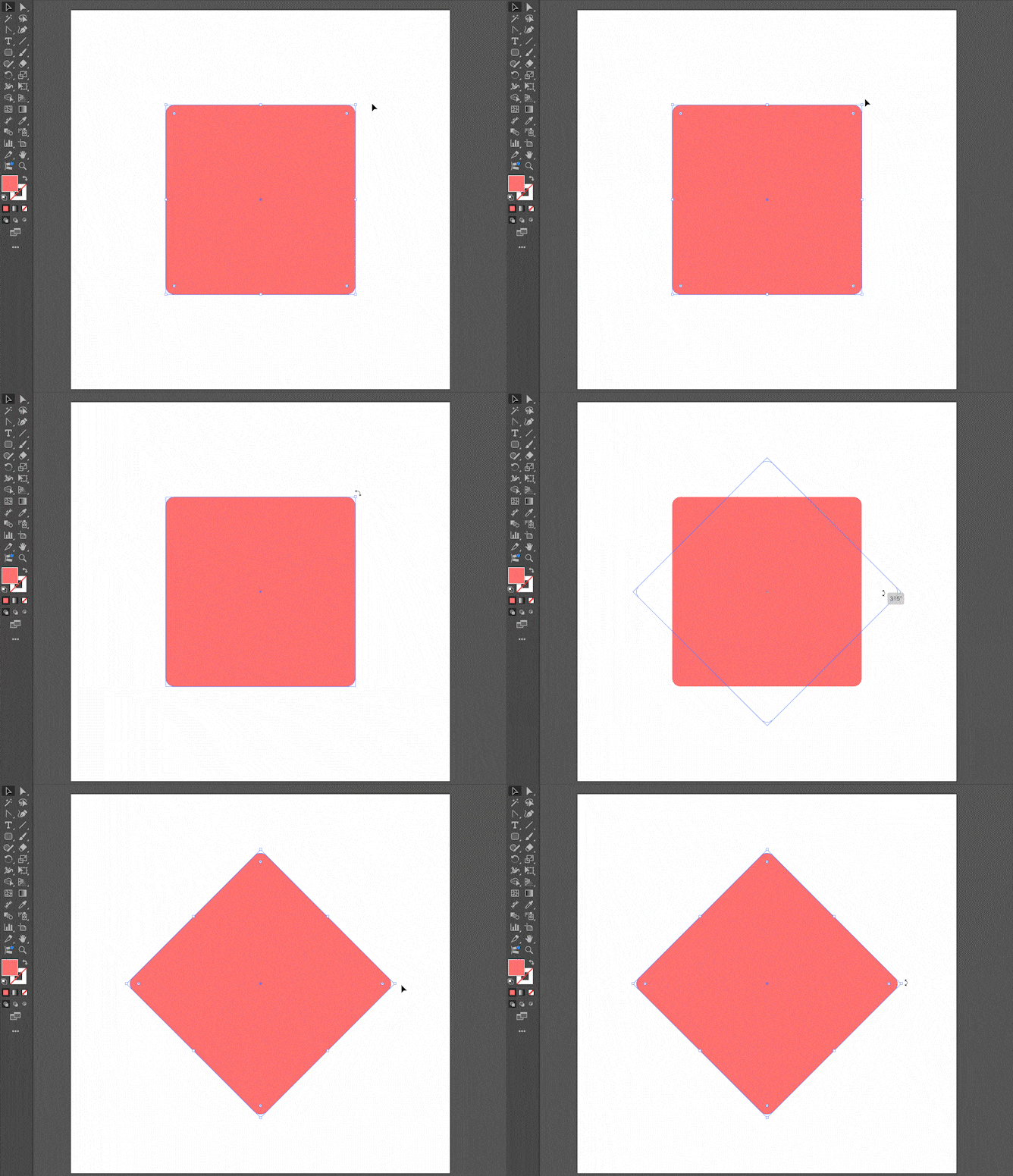
図形を回転させる(角の少し外側にマウスを置いてドラッグ)。
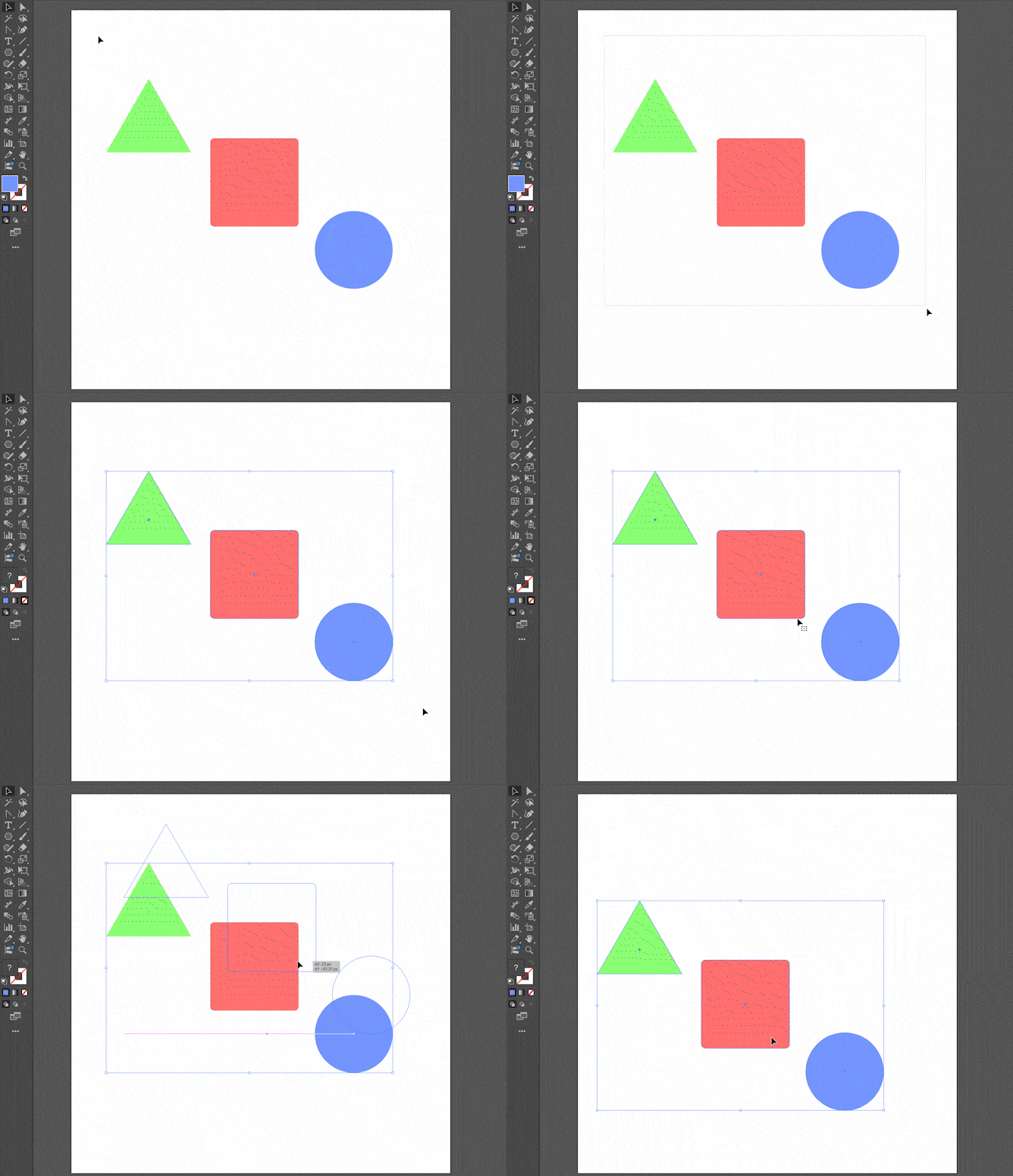
複数の図形をまとめて選択する。
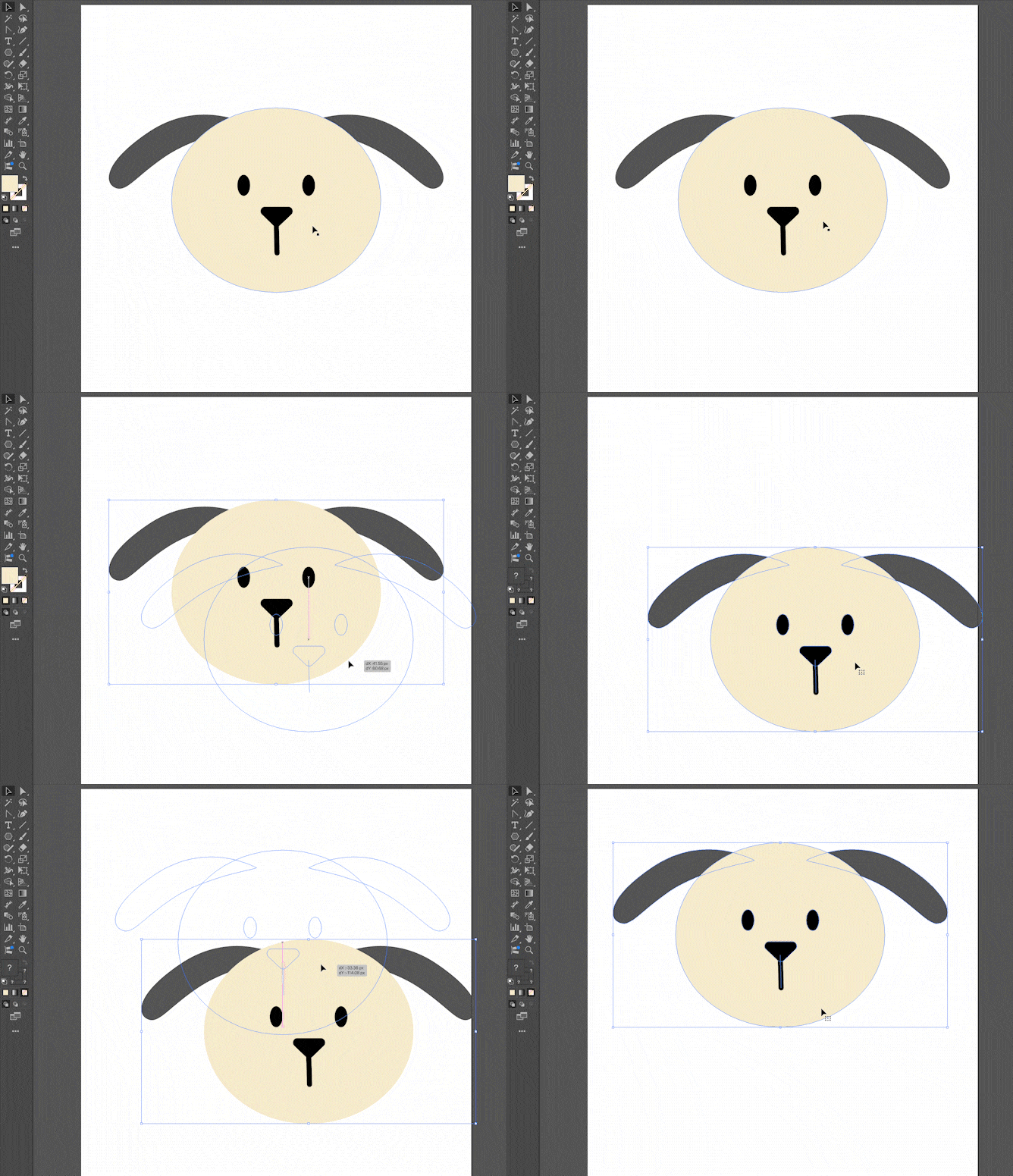
グループ化されたイラストをまとめて選択する。
初心者が覚えるべきコツ
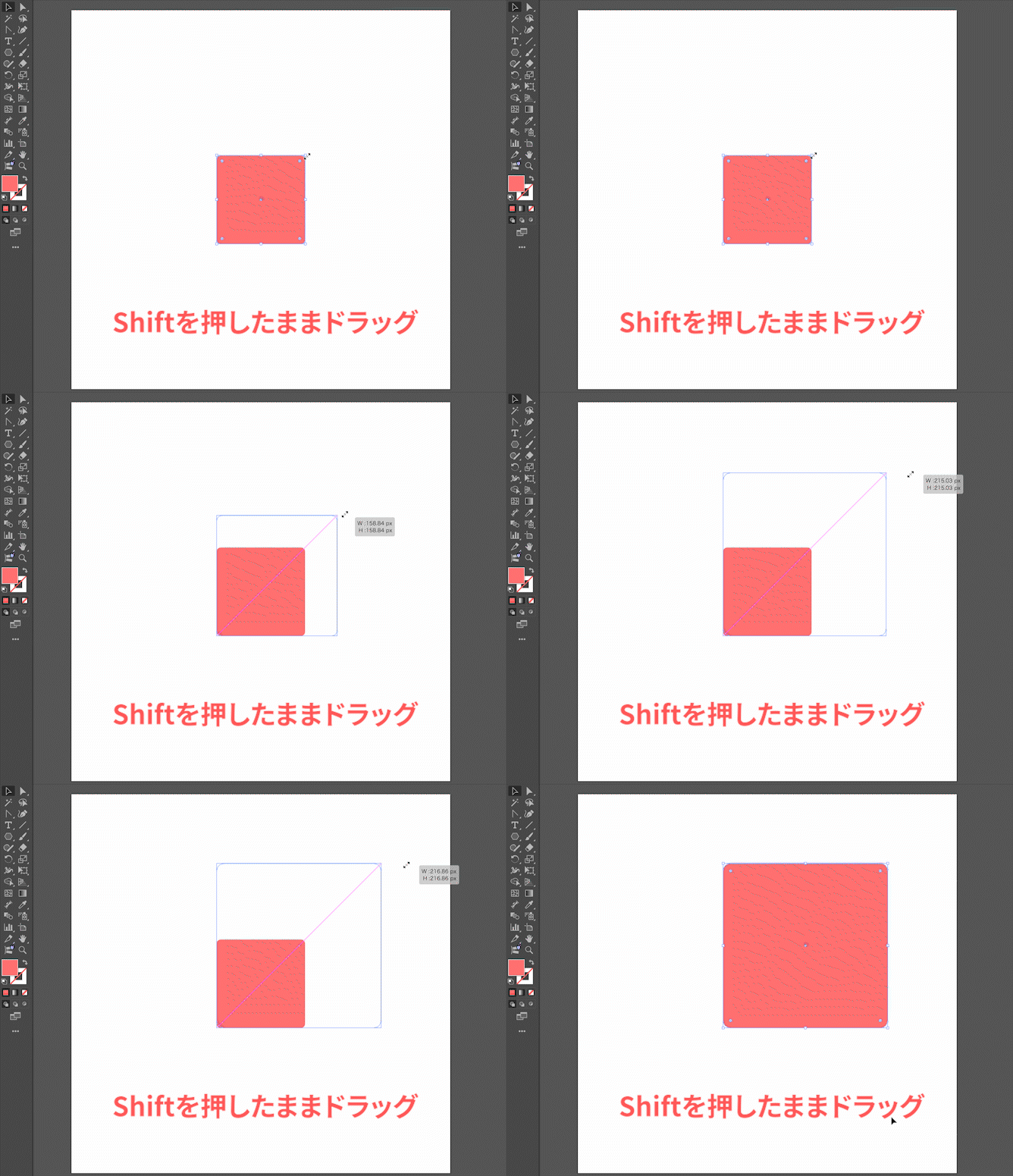
Shiftを押しながら拡大縮小: 縦横比を保ったまま綺麗にサイズ変更できます。
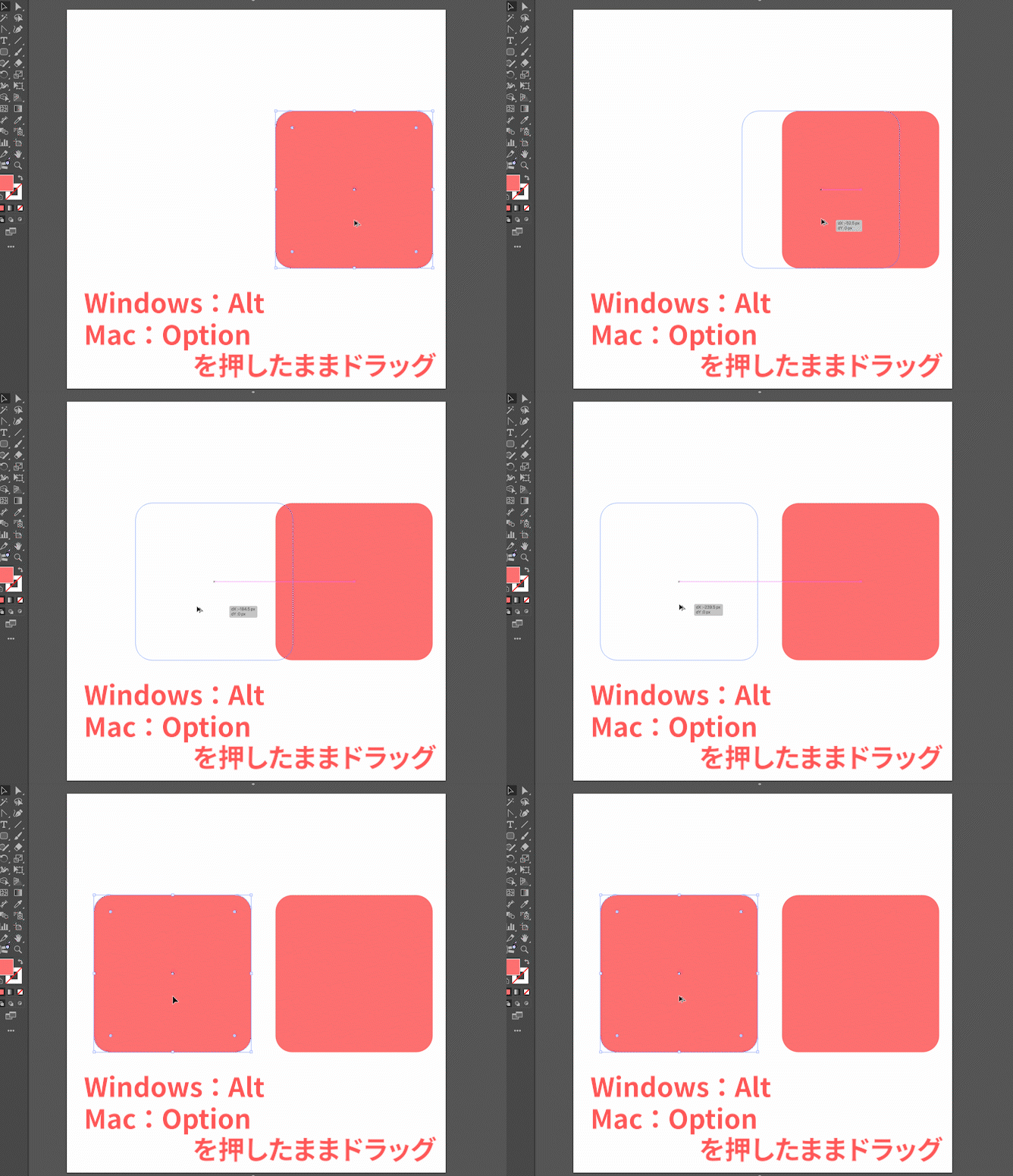
Alt(MacはOption)を押しながらドラッグ: その場ですぐにコピーが作れます。
ダイレクト選択ツール(白い矢印) ショートカットキー:A
図形を構成する「パーツ(アンカーポイントや線)」を個別に扱うためのツールです。
できること
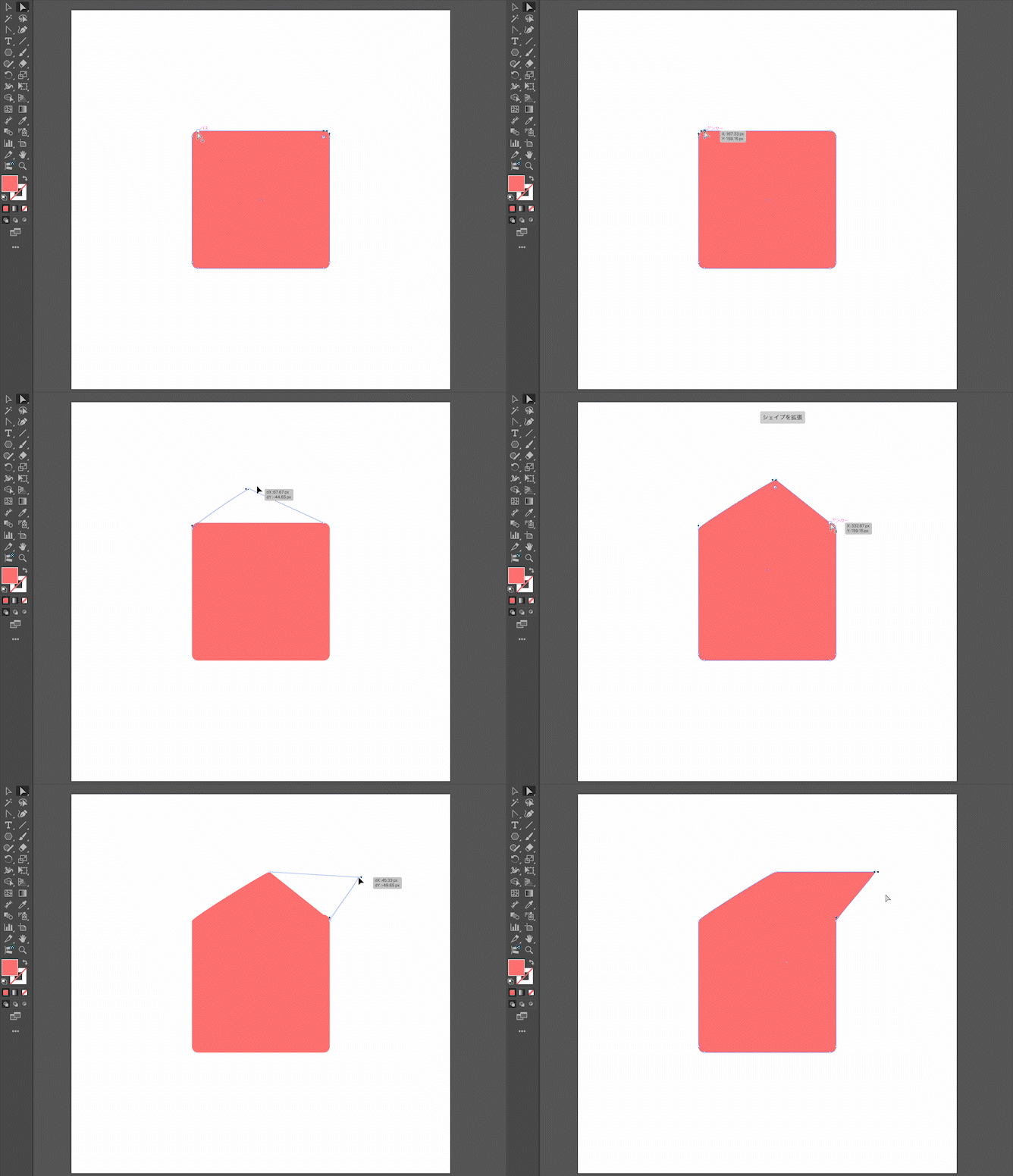
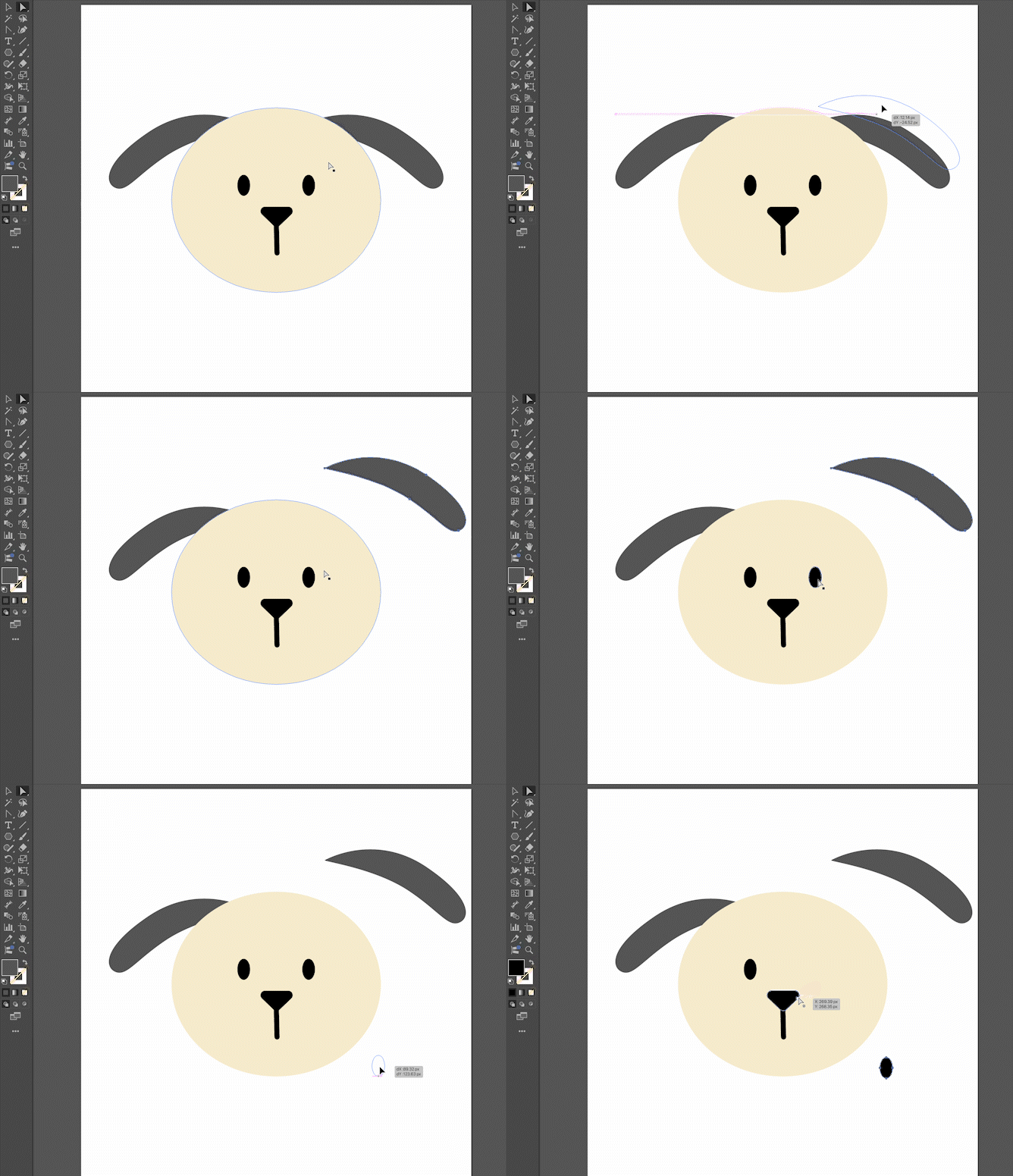
図形の角(アンカーポイント)を掴んで、形を歪ませる。
図形の角(アンカーポイント)を1つだけ掴んで、形を歪ませる。
パス(線)を直接引っ張って変形させる。
グループ化されている中の一つの図形だけを選択して動かす。
初心者が覚えるべきコツ
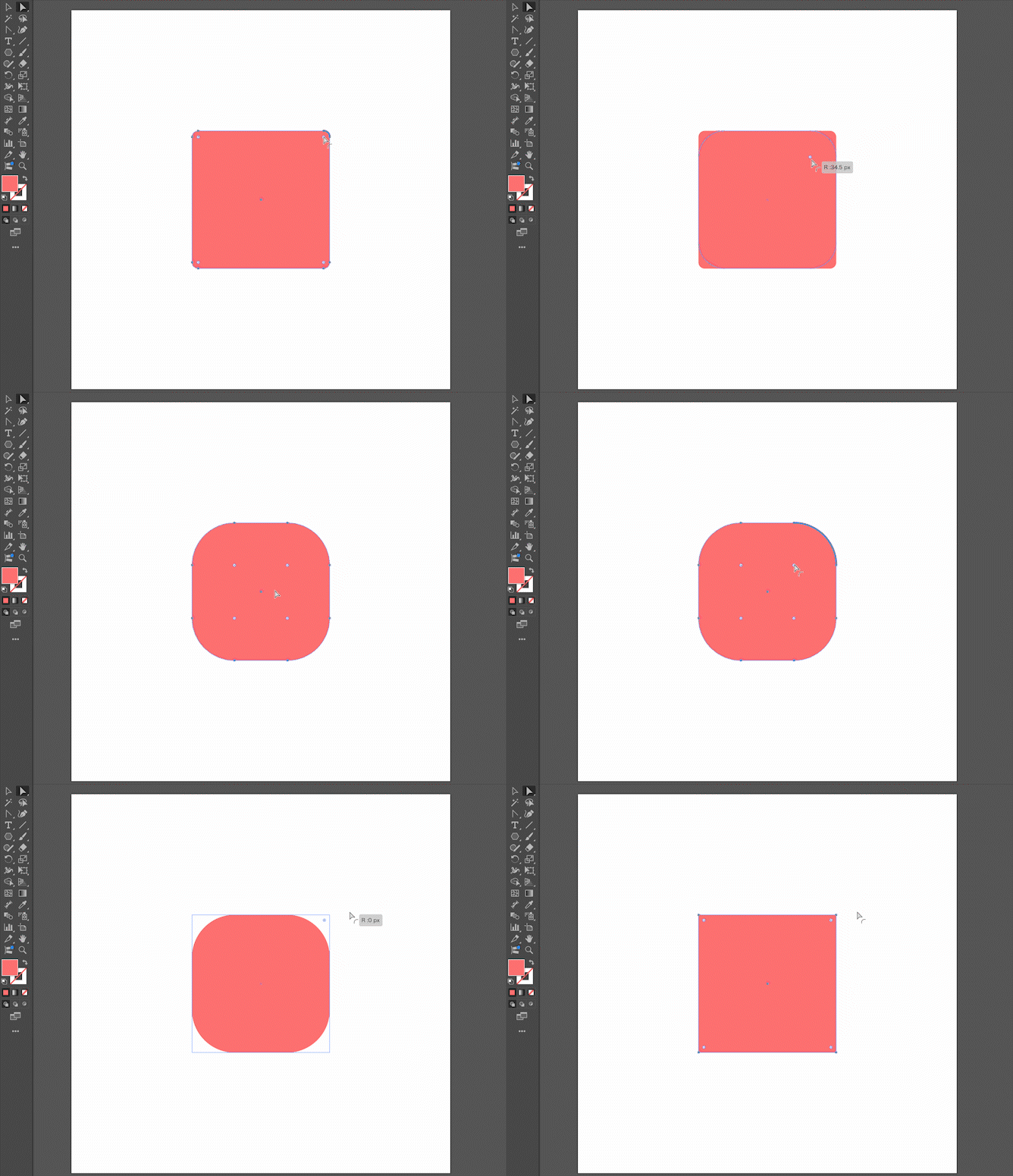
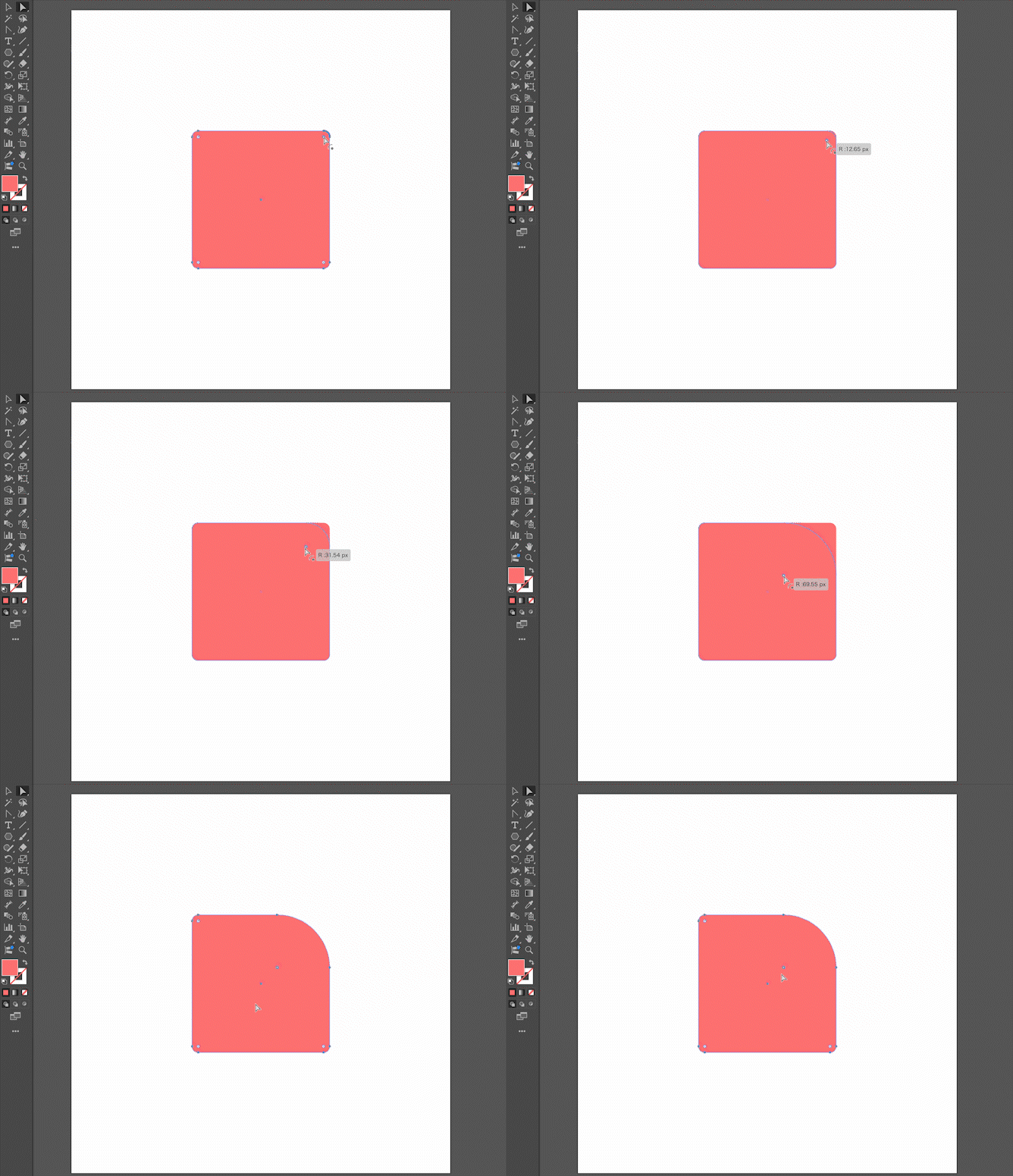
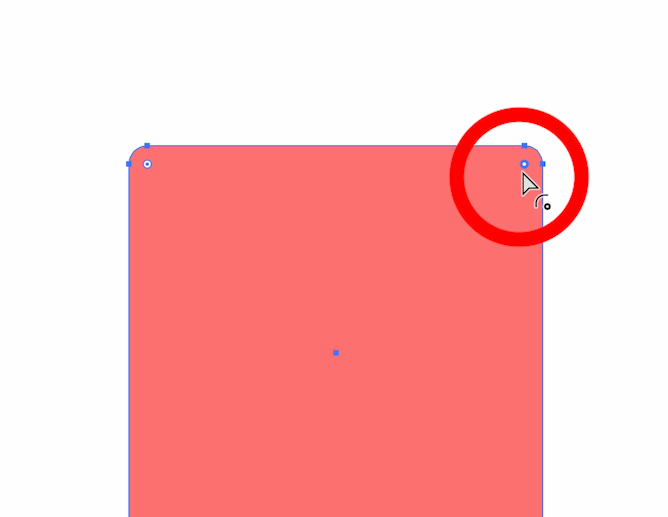
角を丸める(ライブコーナー): 選択したときに出る内側の「◎」をドラッグすると、好きな角だけを丸くできます。
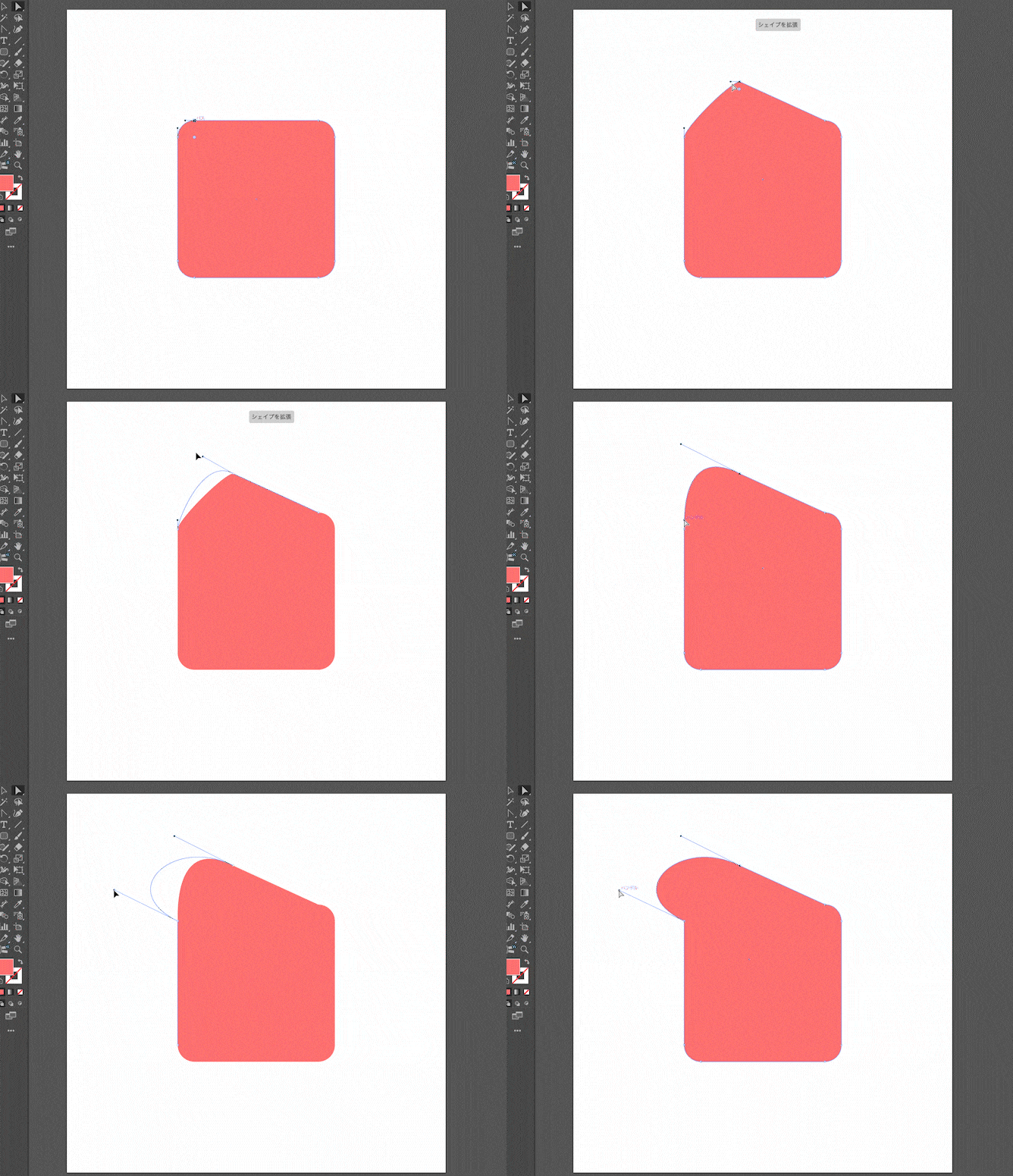
ハンドルの操作: 曲線をクリックすると出る「ひげ(ハンドル)」を動かすことで、曲がり具合を微調整できます。
知っておくと便利な「小技テクニック」
① ツールを一時的に切り替える
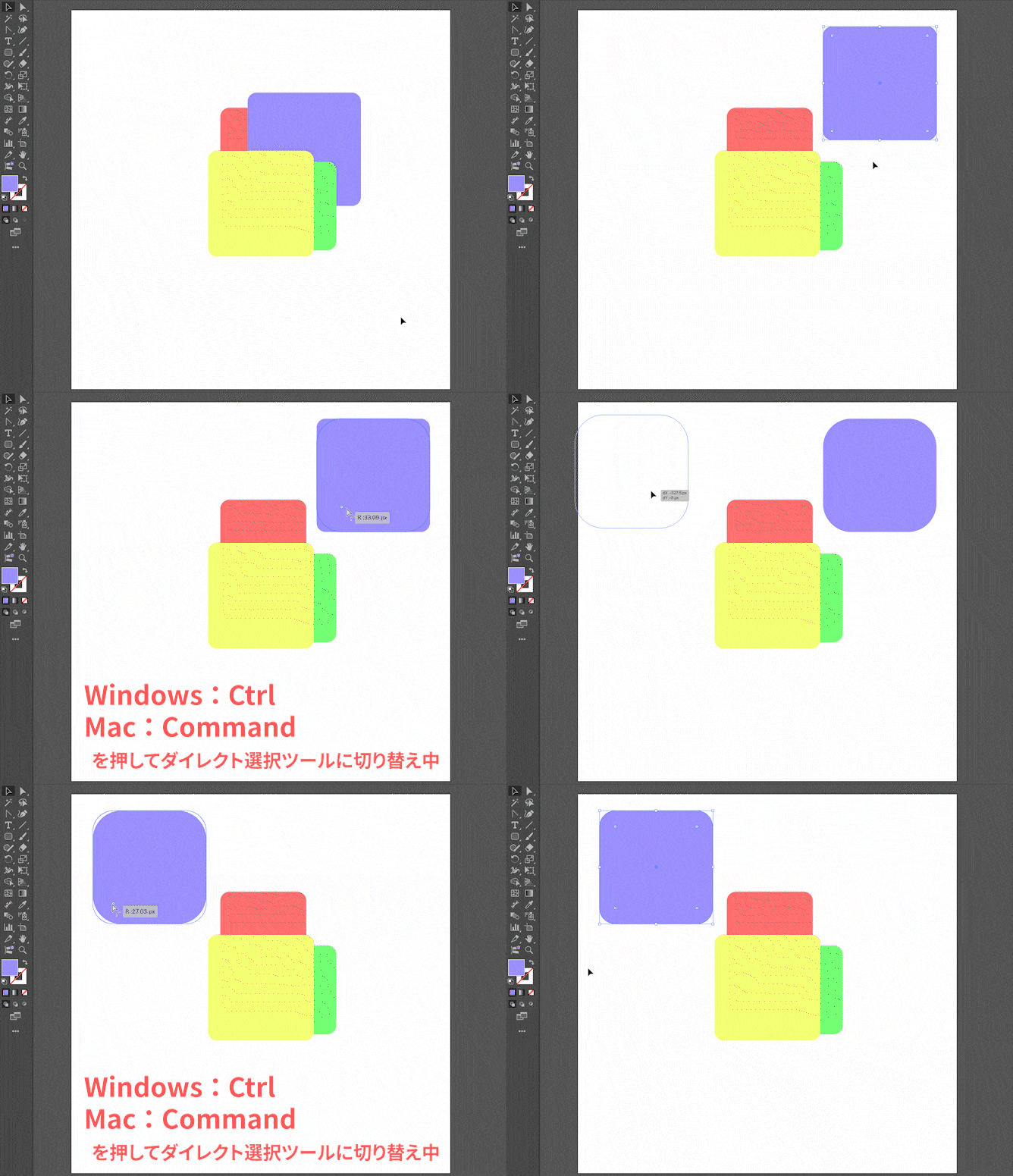
他のツール(ペンツールなど)を使っている最中に Ctrl(MacはCommand) を押しっぱなしにすると、一時的に「最後に使っていた選択ツール」に切り替わります。手を離せば元のツールに戻るので、作業が爆速になります。
② 重なった下の図形を選択する
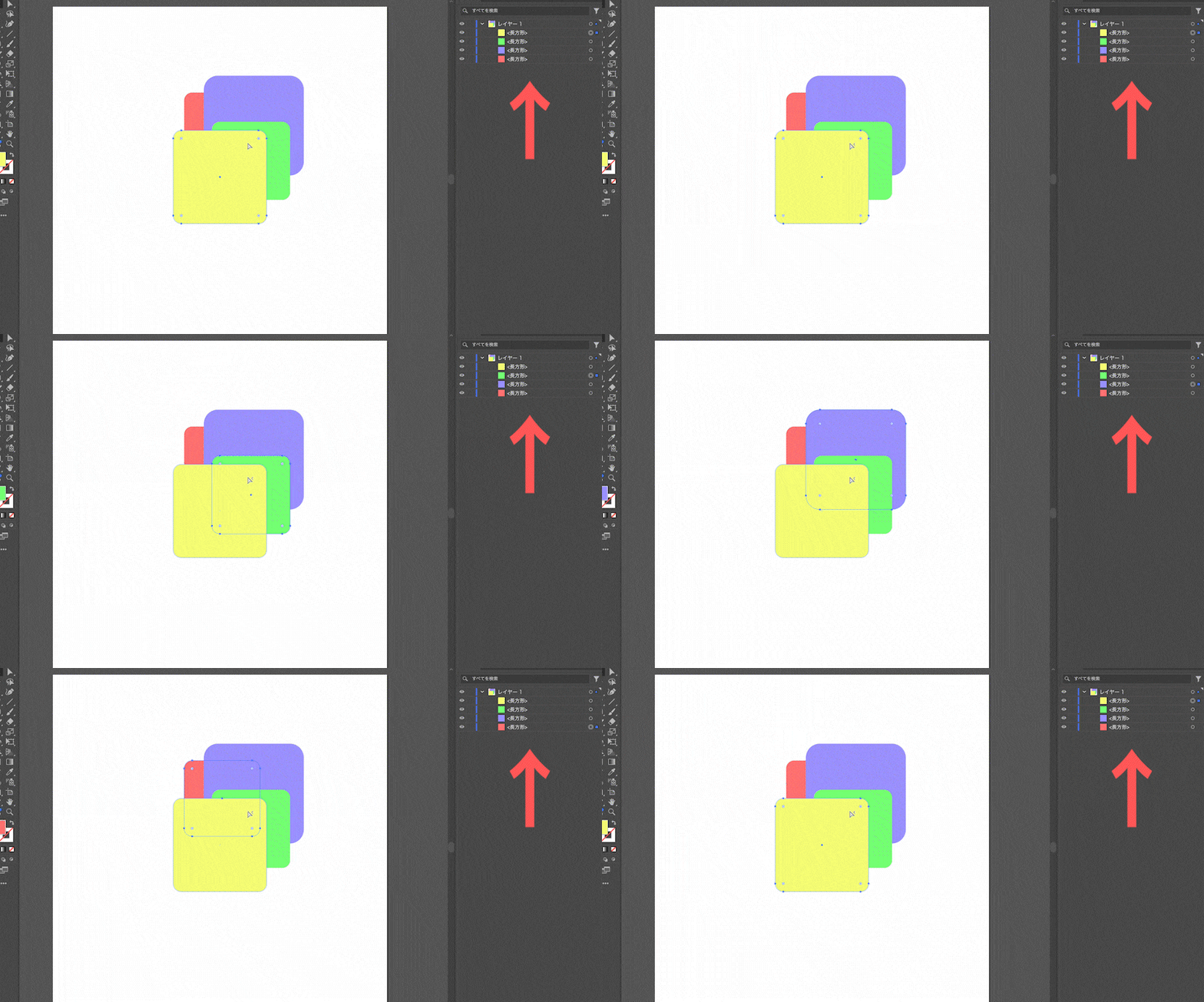
図形が重なっていて下のものが選べないときは、上の図形の上で 右クリック > 重ね順 > 最背面へ移動 もアリですが、Ctrl(MacはCommand)を押しながら何度もクリック すると、重なっている順に奥の図形を選択できます。
③ 投げ縄のように選択
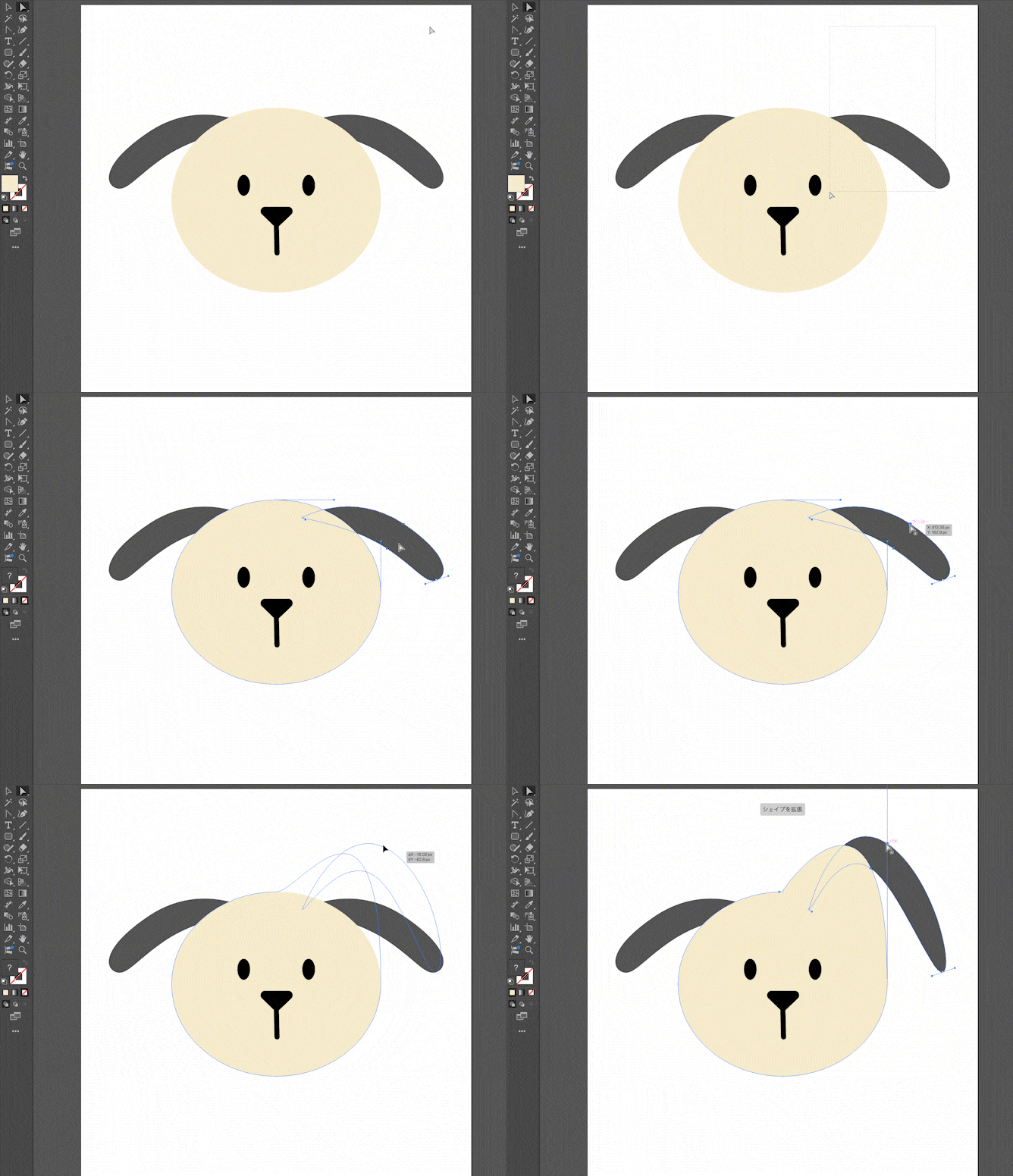
ダイレクト選択ツール(A)で、複数のアンカーポイントを囲うようにドラッグすると、その範囲内のポイントだけを一気に選べます。
まとめ:これだけは暗記!
| 機能 | Mac | Windows | できること |
|---|---|---|---|
| 選択ツール(黒) | V | V | 「移動・サイズ・回転」(全体の操作) |
| ダイレクト選択(白) | A | A | 「変形・部分調整」(細かい操作) |
💡 アドバイス
慣れないうちは、
「形を変えたいのに全体が動いちゃう!」と思ったらすぐに A を押し、
「図形をどかしたいだけなのに形が崩れた!」と思ったら V を押す、
という風に意識してみてください。