Adobeストック等でイラスト素材をベクターデータでダウンロードした時にIllustratorの単位の設定がいつも自分が使っている設定と違う時ってあると思います。

そんな時に単位の設定を変更する備忘録です。
今回は例として単位を「mm(ミリ)」から「pixel(ピクセル)」に変更する流れで説明します。
ドキュメント設定での変更
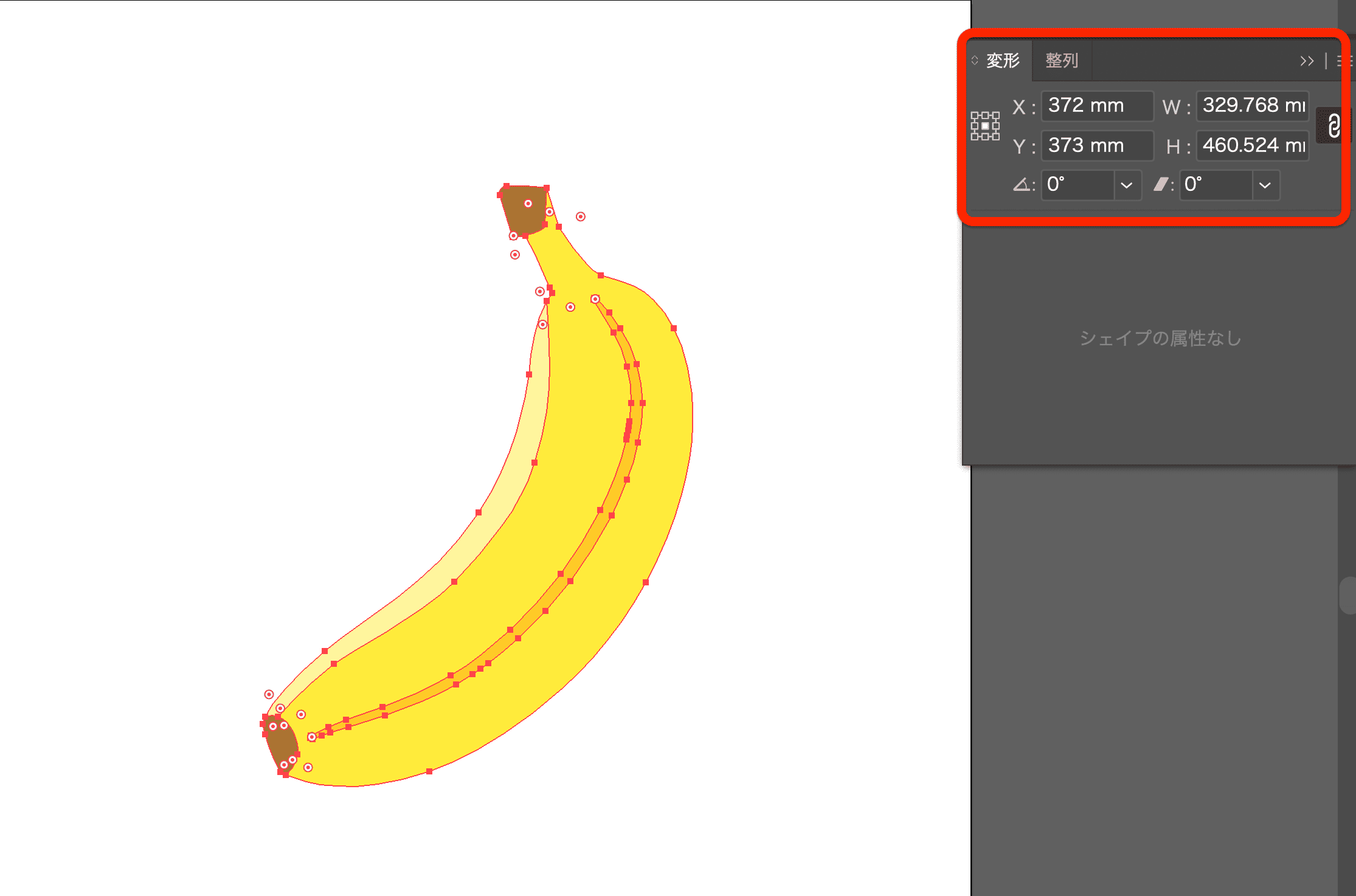
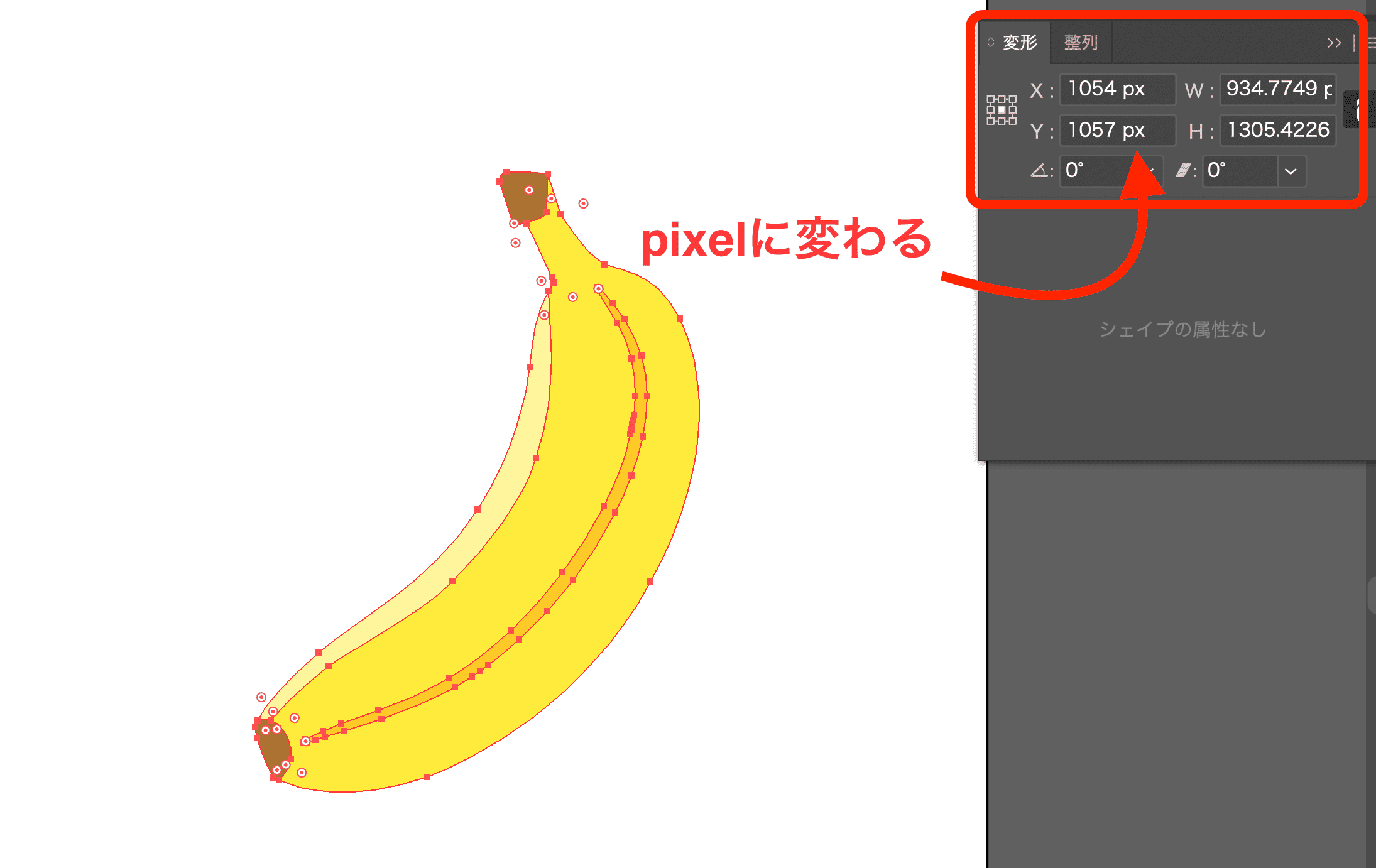
フリー素材のバナナのイラストをベクターデータでダウンロードしたのですが、変形パネルの項目の単位が「mm(ミリ)」の設定になっていました。
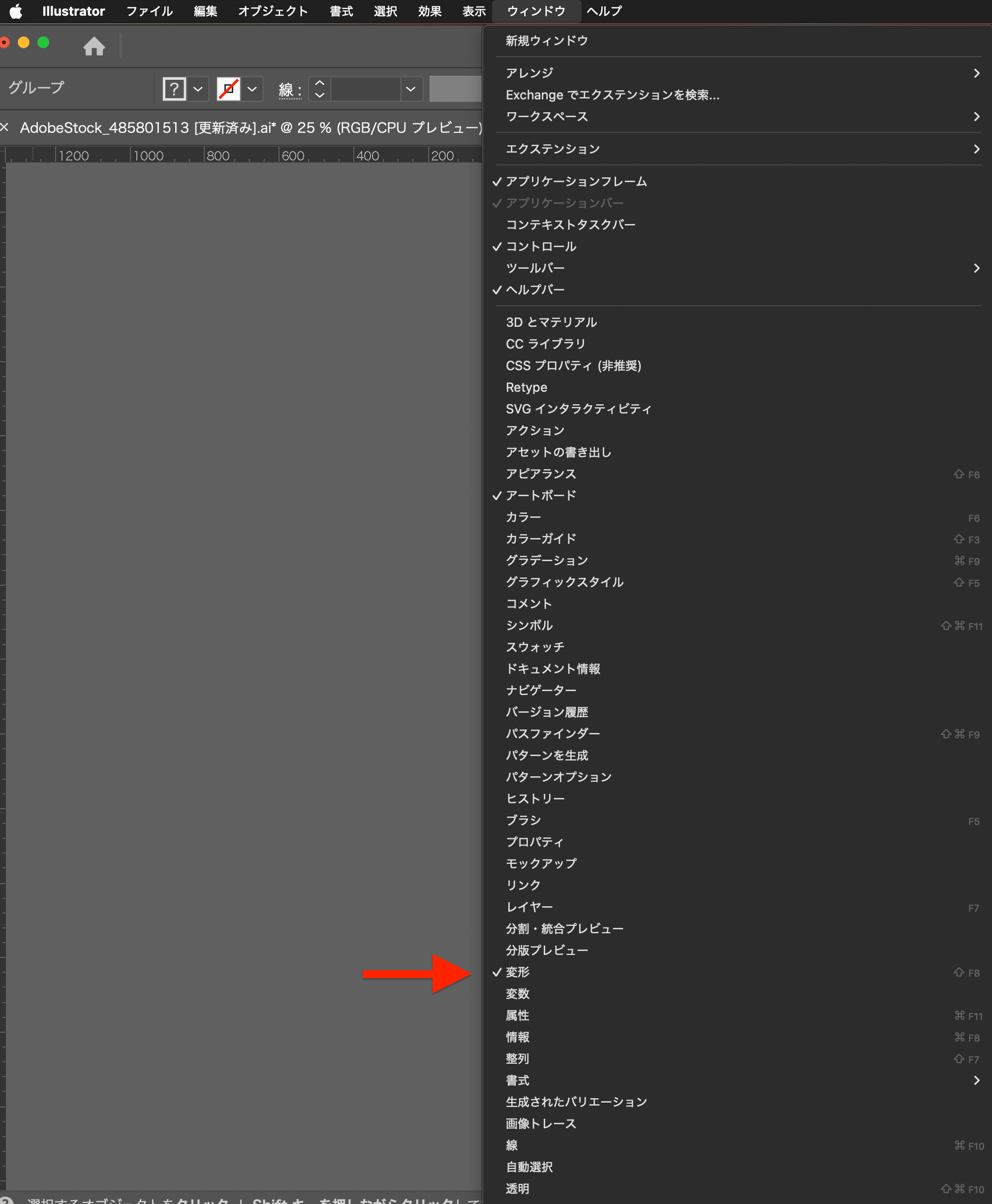
変形パネルが表示されていない方は、上部のメニューバーから「ウインドウ」 → 「変形」を選択します。
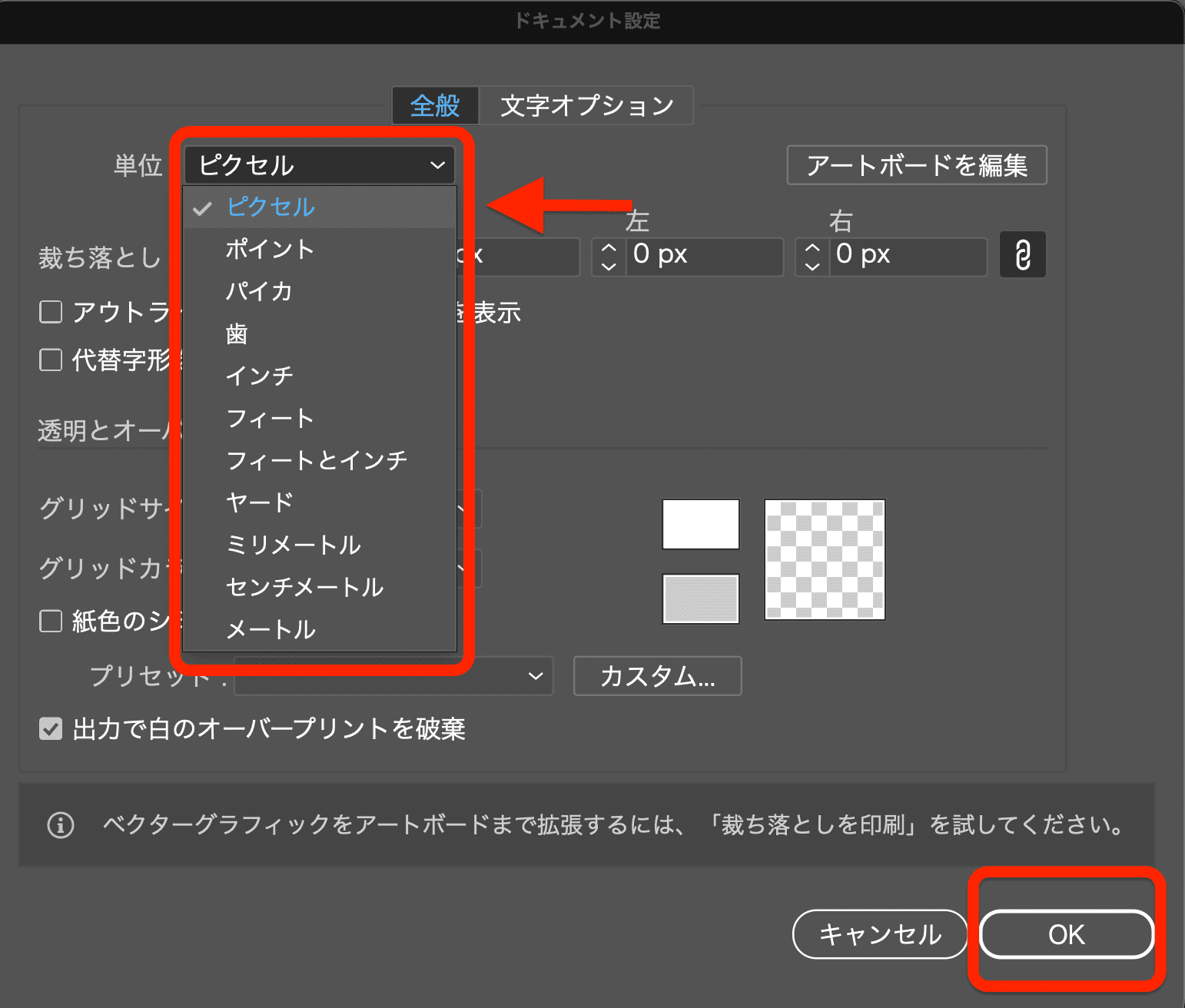
単位:印刷物は「mm(ミリ)」、Web/映像は「pixel(ピクセル)」を選択します。
上部のメニューバーから「ファイル」 → 「ドキュメント設定」を選択します。
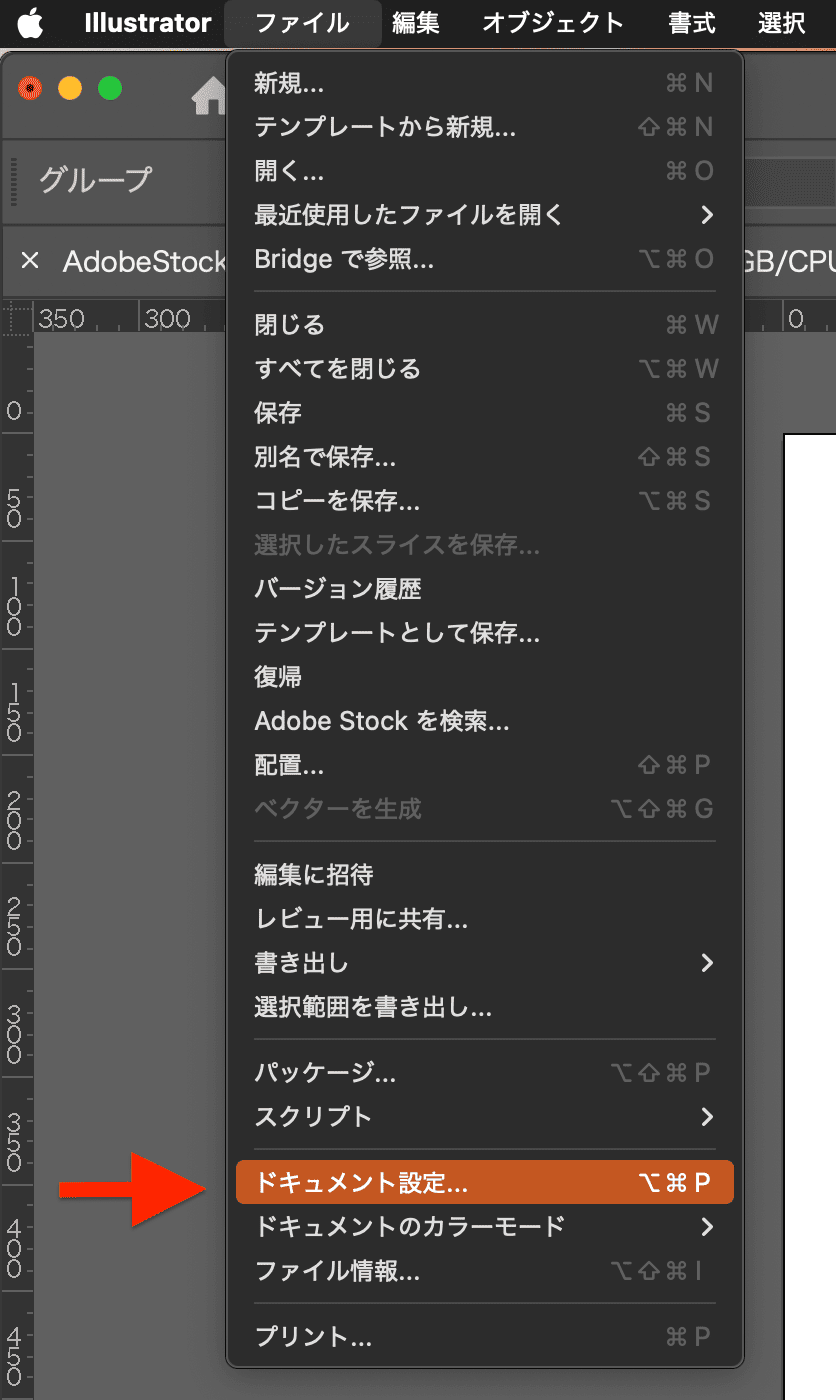
| 機能 | Mac | Windows |
|---|---|---|
| ドキュメント設定 | ⌘ + option + P | Ctrl + Alt + B |
「ミリメートル」になっている単位を「ピクセル」に変更してOKをクリックします。
変形パネルの項目の単位が「px(ピクセル)」に変わりました。
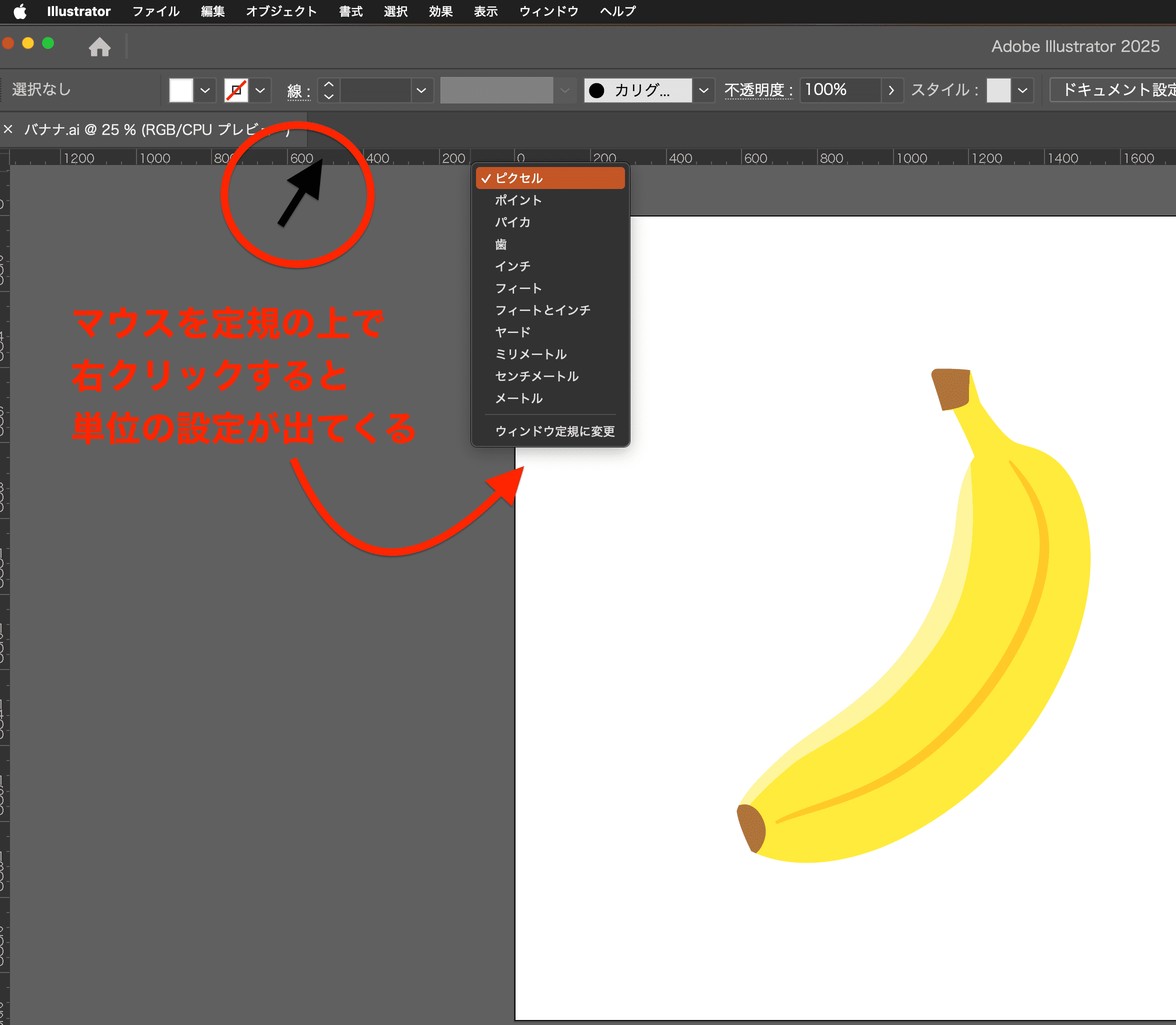
アートボードに定規を表示している場合
定規が表示されている場所で右クリックをすると単位の一覧が出てくるので、希望の単位を選びます。
定規が表示されていない場合は上部のメニューバーから「ファイル」 → 「ドキュメント設定」を選択します。
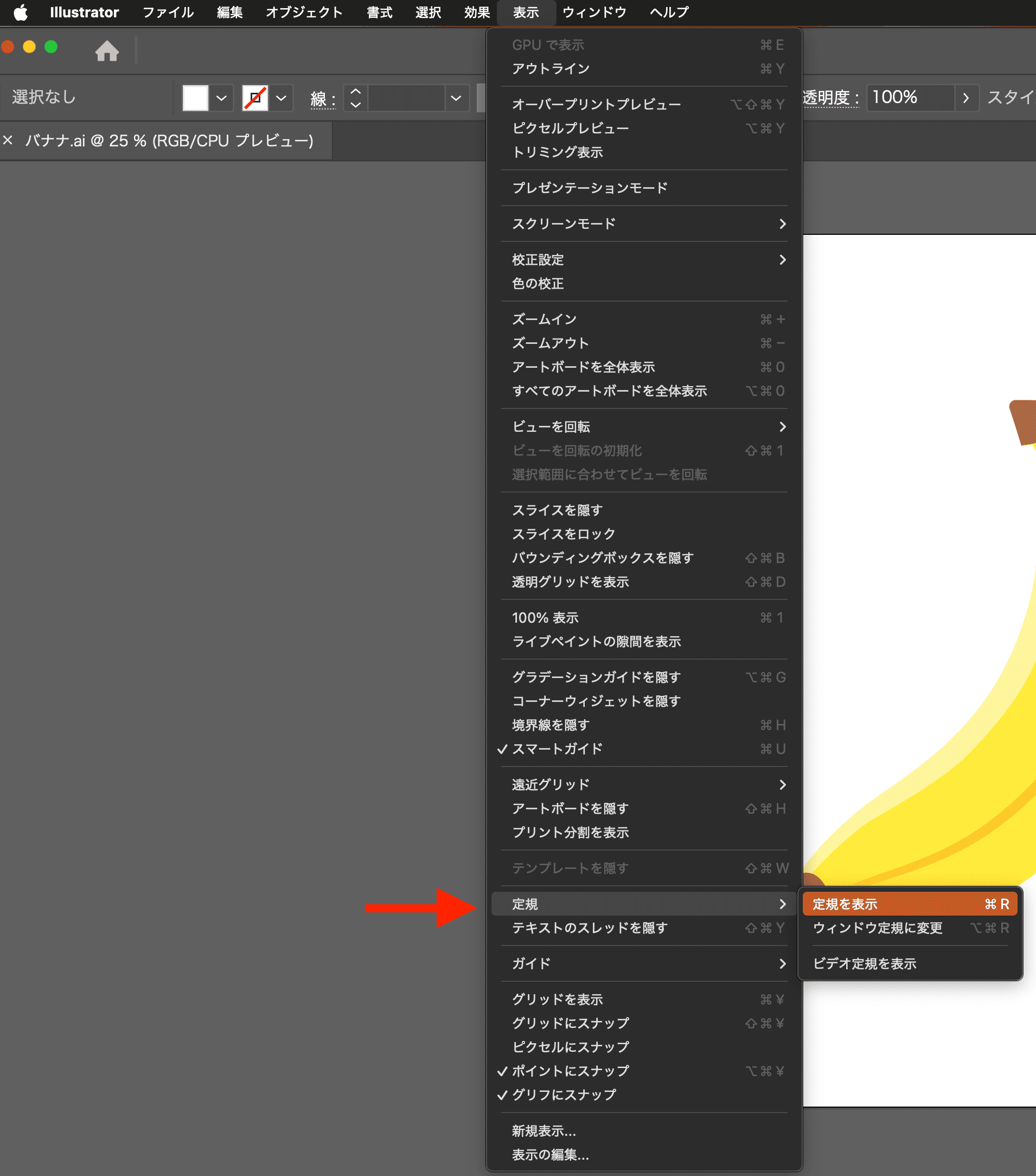
| 機能 | Mac | Windows |
|---|---|---|
| 定規 | ⌘ + R | Ctrl + R |
今回はIllustratorでの単位の変更方法についてご紹介しました。
この記事が参考になれば幸いです。
最後まで読んでいただき、ありがとうございました。